


Hai
....
selamat malam ketemu lagi bersama saya disini ...

kali
ini saya sudah mulai membahas masalah software ... yuk kita lanjut sambil ngopi
dan ngemil
sesuatu
karna sambil menghirup udara pagi serta membuka2 blog saya harus santai dan
tidak tegang ..
Ok kita mulai saja kalo begitu ...
Begini mungkin pada awal kita
install ulang komputer atau laptop kita terkadang kita dibuat pusing oleh
CD driver nya mana nih ... aduh
bahaya kalo gini trus gimana saya denger musik dan koneksi keinternet
pikiran itu langsung tersirat kluar
begitu saja ....
Tanya ke sosmed grup kita kadang
menyesatkan atau cuma dijawab dengan tanya ke mbah google
hal ini yang membuat kita frustasi
dan bingung ... Lantas apa yang harus kita perbuat bakal buntu
dan harus kluar dana lagi nih untuk
panggil teman atau tehnisi kerumah ....wah...
Gini saya punya beberapa solusi
untuk kamu agar mendapatkan semua driver yang diperlukan komputer
atau laptop kamu ...walau kadang
memakan waktu dan tenaga tapi ini cukup untuk kamu mendapatkan
pelajaran kalo suatu masalah harus
kita selesaikan dengan kepala dingin atau santai aja slow men.. hahay
Udah jangan diambil hati yuk kita
mulai :
coba kamu Cari ikon komputer (My
Computer) di Desktop kamu. Klik kanan > Properties. Lalu cari Device
Manager di pojok kiri atas
Jika sudah masuk ke Device
Manager, sekarang cari device yang ingin kita cari Driver-nya. Biasanya
Driver yang belum terinstal akan muncul tanda seru berwarna kuning. Pilih salah
satu, kemudian Klik kanan - Properties.... ( sruput dulu kopinya tar
dingin ).
kita ambil contoh sound ..kalo kita
sama sekali belum menginstall software pasti di Device Manager masih
berwarna kuning atau simbol tanda
tanya ...yang berarti belum terinstall ...Nah slanjutnya gini deh ..
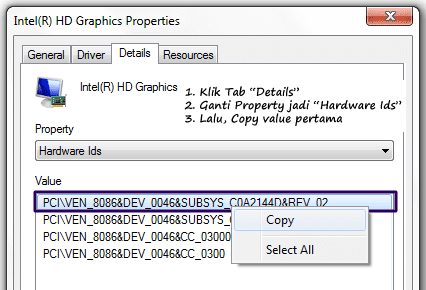
Masuk ke Tab "Details",
kemudian ubah Property menjadi "Hardware Ids" lalu copy-kan
value yang paling atas. seperti ini :


Nah apalagi selanjutnya ... ingat
copy semua value maksudnya sebaris itu jangan ada yg tidak diblog
bakalan kesasar kamu nanti.
Waduh setelah ini kita harus buka
situs nih padahal kita belum punya jaringan atau driver eternetnya ...
kendala lagi pastinya ... ya mau
gimana lagi pakai baju dan celana panjang agak rapi walau sedikit
tergesa bawa duit jangan lupa kita
kewarnet.(iklan dulu lewat).
Anggap aja sekarang kita dah ada
disana jangan lupa hasil copy-an value tadi kamu bawa atau
difhoto dulu biar jelas ... trus
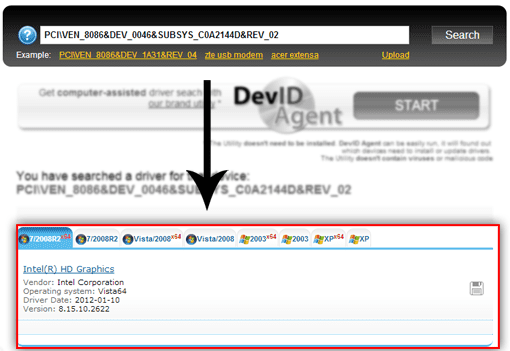
silahkan kamu masuk kemari Devid.info,
lalu Paste kode yang tadi sudah kamu copy, kemudian tekan tombol Enter.seperti
ini gambarnya.
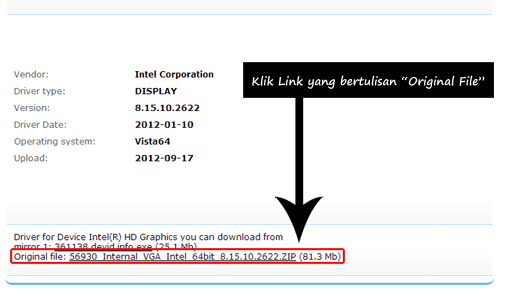
Jika sudah ketemu, klik link
downloadnya seperti di bawah ini. Cari yang tulisannya Original File ya,
seperti ini gambarnya :


Setelah itu ya kamu bakalan dibawa
kehalaman downloadnya deh ...nah
silahkan klik link tersebut
untuk men-download Driver-nya. Mungkin akan lebih nyaman kalau kamu menggunakan
Downloader seperti Internet Download Manager.
Silahkan tunggu download sampai
selesai. Jika cara seperti ini masih juga belum mengatasi masalah kamu,
silahkan tulis komentar pada kolom di bawah ini supaya saya dapat membantu
menyelesaikan masalah kamu.


Tidak ada komentar:
Posting Komentar